martes, 12 de marzo de 2019

Instalar OSRM

OSRM

Open source route machine, este programa permite usarse como servidor para poder saber direcciones entre 2 o mas ubicaciones , similar a lo que hace el api de directions de google

LOCAL

Requerimientos:

  • linux (Ubuntu)
  • cmake
  • git
  • librerías básicas
  • 8GB de RAM
Proceso:
  1. Instalar las librerias
    -> sudo apt install build-essential pkg-config \libbz2-dev libxml2-dev libzip-dev libboost-all-dev \lua5.2 liblua5.2-dev libtbb-dev
  2. Clonar el repositorio de osrm-backend
    -> git clone https://github.com/Project-OSRM/osrm-backend.git && cd osrm-backend
  3. Instalacion:
    -> mkdir -p build
    -> cd build
    -> cmake ..
    -> cmake --build .
    -> sudo cmake --build . --target install
  4. Descargar el archivo .pbf que se utilizara
    http://download.geofabrik.de/
  5. Extraer el archivo pbf
    -> osrm-extract -p /usr/local/share/osrm/profiles/<car,foot>.lua /ruta/al/pbf
    -> osrm-partition /ruta/al/osrm
    -> osrm-customize /ruta/al/osrm
  6. Iniciar servidor
    -> osrm-routed --algotithm mld /ruta/al/osrm
DOCKER

Requerimientos:

  • 8GB de RAM exclusiva para el docker
  • Docker
Archivos:
docker-compose.yml
version: "3"

services:
server:
build: .
container_name: osrm
stdin_open: true
tty: true
ports:
- "8200:5000"
command: bash -c "osrm-routed --algorithm mld florida-latest.osrm"

Dockerfile
FROM osrm/osrm-backend
ADD . /opt/data
WORKDIR /opt/data
RUN apt-get update && apt-get install -y wget && wget http://download.geofabrik.de/north-america/us/florida-latest.osm.pbf &&
osrm-extract florida-latest.osm.pbf -p /opt/car.lua &&
osrm-partition florida-latest.osrm && osrm-customize florida-latest.osrm
EXPOSE 8200

Proceso:

  1. Utilizar el docker-compose
    -> docker-compose up

HEROKU

Para montar OSRM en heroku, es mejor tener los archivos ya extraídos debido a que realizar el proceso de extracción la maquina requiere de 8GB de RAM.

Requerimientos:
  • herokuCli
  • archivos osrm
Archivos:
Dockerfile
FROM osrm/osrm-backend
ADD . /opt/data
WORKDIR /opt/data
CMD osrm-routed --algorithm mld colombia-latest.osrm --port $PORT
Proceso:
  1. En la carpeta donde tenemos los archivos osrm.
    -> heroku container:login
  2. Si aun no tienes creado el proyecto en heroku
    -> heroku create <nombre>
  3. Hacer el push de la imagen que se genere (esto puede tardar)
  4. -> heroku container:push web -a <nombre>
  5. Hacer el release del container
    -> heroku container:release web -a <nombre>
Ya una vez hecho esto el servidor quedara funcionando para su uso.

martes, 30 de agosto de 2016

Usar de forma sencilla GIT

Requerimientos:

Consola de GIT - en Ubuntu y mac ya viene por defecto

Proceso:

nota: Reemplazar en el ejemplo sin las comillas doble

Para iniciar un repositorio nuevo, desde la linea de comandos, ingresamos a la carpeta del proyecto y ejecutamos
git init
Esto creara los archivos iniciales de un proyecto GIT.

Para establecer con que servidor se va a comunicar este nuevo proyecto:
git remote add origin "url que te da el servidor GIT"

Para clonar un proyecto ya existente:(Copiarlo en mi equipo)
git clone "url del repositorio"
Esto creara una carpeta con todo el codigo fuente del proyecto que estamos clonando en la ubicación donde estés en la consola.

Una vez ya clonado o inicializado realizamos las modificaciones que queramos y procedemos a subir los cambios.
Para registrar todos los archivos modificados:
git add --all

O para registrar solo un archivo modificado:
git add "ruta del archivo y el archivo"

Para empaquetar los archivos ya registrados y crear un versionado:
git commit -m 'algun mensaje que nos ayude a recordar lo que hicimos'
Este comando nos ayuda al versionado, en caso que queramos devolvernos a alguna versión anterior el mensaje nos recuerda que fue lo que hicimos.

Para realizar el proceso de subir los commit al repositorio
git push -u origin master (por primera vez) o git push (para repos clonados o con mas de un commit)
Este proceso puede variar dependiendo del repo y el tipo de comunicación, en github pide usuario y contraseña, en bitbucket solo pide la contraseña(si es repo privado), si configuras la comunicación por ssh en tu equipo y servidor, no tendrías que ingresar contraseña.

miércoles, 23 de septiembre de 2015

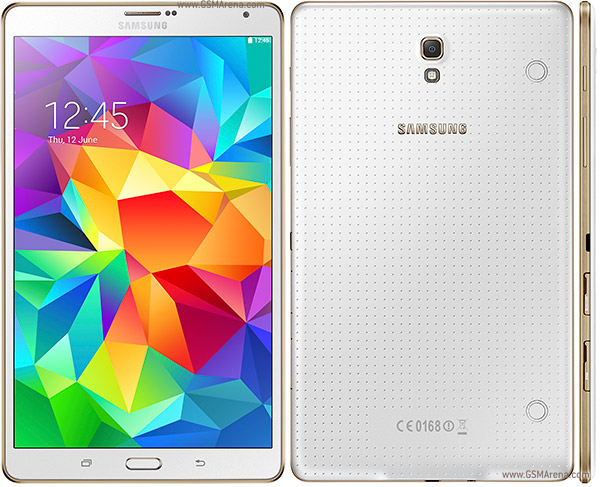
Root y TWRP Galaxy S 8.4 SM-T705m


Requerimientos:
- Windows
- Drivers en modo download
- Odin
- cf-autoroot-twrp-t705.tar
- Bateria al 50% o mas
- Android 5.0.2

Proceso.
1. iniciar la tablet en modo download (Volumen abajo+ home + power) y conectamos al pc
2. Abrir odin , seleccionar AP y buscar el archivo CF-Autoroot.tar
3. Conectar la tablet y ver en el primer cuadro que diga ID:COM en azul
4. Start para comenzar el flasheo
5. Despues de terminar el proceso el cuadro se pondra verde y dira PASS, la tablet se reiniciara y hara algunos procesos

Odin , cf-autoroot-twrp-t705.tar

miércoles, 18 de septiembre de 2013

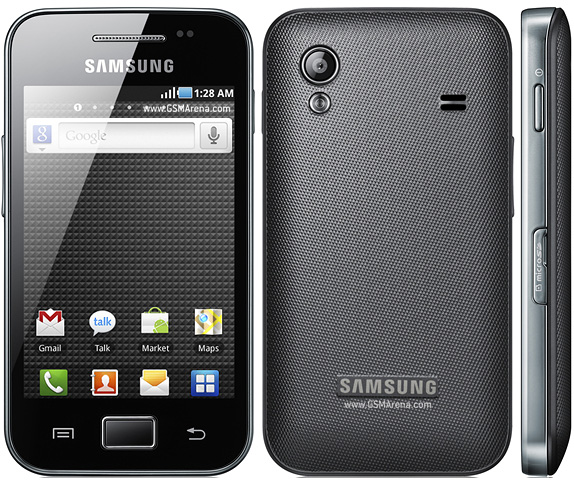
Rootear Samsung Galaxy Ace con GingerBread


Requerimientos
Samsung galaxy Ace (S5830)
Computadora (Sin importar el sistema operativo)

Proceso

Para poder rootear tu galaxy ace hay que seguir los siguientes pasos, es facil.

1. Guarda el archivo AceGingerRoot.zip en la memoria SD del celular
2. Apaga el celular y al volver a prenderlo manten presionado VolumenArriba+Home+Power.
3. En el menu seleccionar "Apply update from sdcard".
4. Seleccionas el archivo AceGingerRoot.zip y le das home.
5. Después de instalado reinicias y listo.

Te darás cuenta que una nueva aplicación se instalo... el SuperUser, es la que te ayuda para darle permiso root a otras aplicaciones

AceGingerRoot